
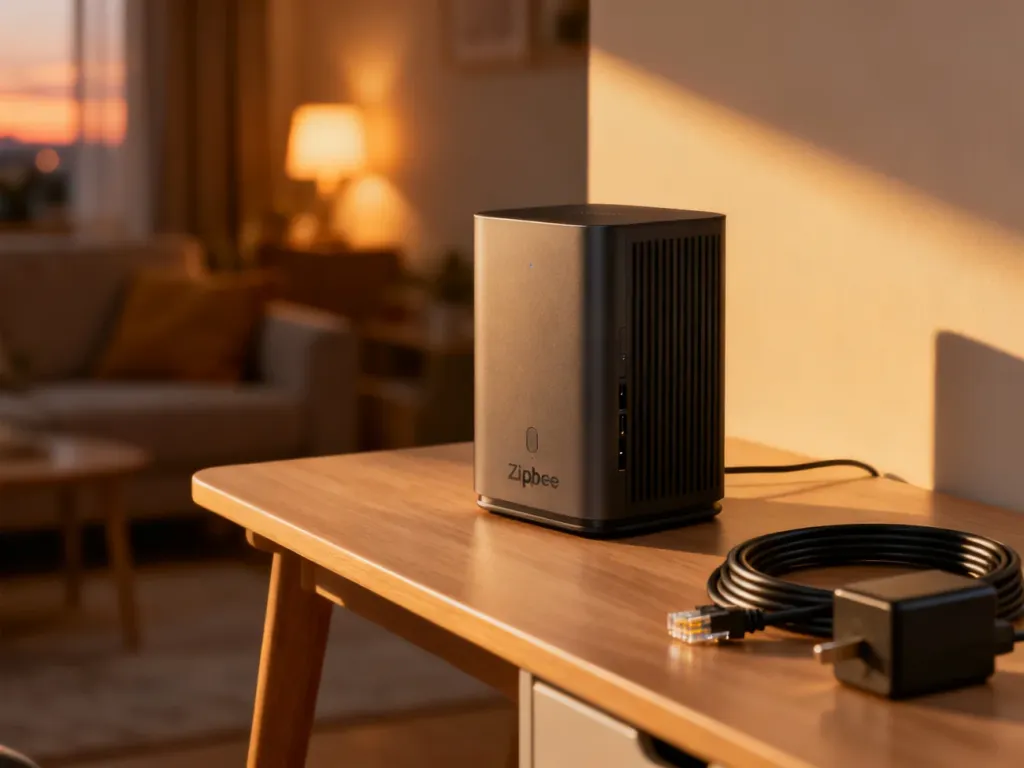
Podłączenie bramki Zigbee polega na zasileniu urządzenia, połączeniu telefonu z siecią Wi‑Fi 2,4 GHz i dodaniu bramki w aplikacji Tuya Smart lub Smart Life. Jeśli urządzenie nie zostanie wykryte, zwykle trzeba je zresetować i ponowić parowanie w trybie EZ albo AP.
Co przygotować przed podłączeniem bramki?
Bramka Zigbee 3.0 komunikuje się z urządzeniami Zigbee, ale sama najczęściej łączy się z routerem przez Wi‑Fi. Telefon, aplikacja i bramka muszą mieć dostęp do tej samej sieci podczas konfiguracji.
Przed rozpoczęciem sprawdź następujące elementy:
- Zainstalowana aplikacja Tuya Smart lub Smart Life oraz aktywne konto.
- Telefon połączony z siecią Wi‑Fi 2,4 GHz.
- Zasilacz USB albo zasilacz sieciowy zgodny z bramką.
- Bramka ustawiona blisko routera na czas pierwszego parowania.
Większość bramek Zigbee nie połączy się bezpośrednio z siecią Wi‑Fi 5 GHz. Jeśli router używa jednej nazwy dla pasm 2,4 i 5 GHz, tymczasowo wyłącz pasmo 5 GHz albo utwórz osobną nazwę sieci dla 2,4 GHz. Po zakończeniu konfiguracji możesz przywrócić wcześniejsze ustawienia routera, o ile bramka nadal będzie widoczna w sieci.
Jak podłączyć bramkę Zigbee krok po kroku?
Nazwy przycisków mogą się nieznacznie różnić w zależności od wersji aplikacji i modelu urządzenia. Standardowa procedura wygląda następująco:
- Podłącz bramkę do zasilania. Umieść ją w miejscu objętym zasięgiem domowej sieci Wi‑Fi. Po uruchomieniu odczekaj chwilę i obserwuj diody LED. W niektórych modelach niebieska dioda świeci, a czerwona miga, sygnalizując gotowość do parowania.
- Otwórz aplikację Tuya Smart albo Smart Life. Zaloguj się, a następnie wybierz przycisk dodawania urządzenia, zwykle oznaczony symbolem plusa w prawym górnym rogu.
- Wybierz bramkę Zigbee. Przejdź do kategorii urządzeń bramkowych i wybierz pozycję taką jak „Brama (Zigbee)” albo „Gateway ZigBee”.
- Potwierdź stan diody. Jeżeli aplikacja wyświetli komunikat w rodzaju „Confirm the indicator is blinking”, potwierdź, że dioda urządzenia miga zgodnie z opisem.
- Wybierz tryb parowania. Jeśli aplikacja pokazuje tryb „Cable”, zmień go na „EZ Mode”, a następnie wybierz „Next”. Tryb kablowy dotyczy modeli wymagających połączenia LAN, więc nie należy wybierać go dla bramki Wi‑Fi.
- Wprowadź dane sieci bezprzewodowej. Wybierz sieć Wi‑Fi 2,4 GHz i wpisz jej hasło. Telefon powinien pozostać połączony z tą samą siecią.
- Poczekaj na wykrycie urządzenia. Aplikacja wyszuka bramkę i po jej znalezieniu może wyświetlić przycisk plusa albo opcję dodania. Wybierz ją i zaczekaj na zakończenie konfiguracji.
- Zakończ dodawanie. Po pomyślnym sparowaniu bramka pojawi się na liście urządzeń. Sygnalizacja LED może zmienić się na stałe światło jednej diody, na przykład zielonej, ale dokładne znaczenie kolorów zależy od modelu.
Co zrobić, gdy bramka nie jest wykrywana?
Najpierw sprawdź, czy telefon korzysta z sieci 2,4 GHz, a bramka znajduje się blisko routera. Jeśli urządzenie było wcześniej skonfigurowane albo diody nie sygnalizują trybu parowania, przywróć ustawienia fabryczne.
W razie problemów wykonaj poniższe czynności:
- Przytrzymaj przycisk reset przez około 5 sekund, aż dioda zacznie sygnalizować ponowne parowanie. W niektórych modelach przycisk lub czas resetowania mogą się różnić.
- Odłącz bramkę od zasilania, uruchom ją ponownie i sprawdź, czy diody wskazują tryb konfiguracji.
- Przysuń urządzenie do routera, ponieważ zbyt duża odległość lub przeszkody mogą zakłócać pierwsze połączenie.
- Przełącz metodę parowania z EZ Mode na AP Mode, jeśli aplikacja nie może zakończyć konfiguracji w trybie automatycznym.
- Sprawdź, czy aplikacja ma wymagane uprawnienia, zwłaszcza dostęp do lokalizacji i urządzeń znajdujących się w sieci lokalnej.
EZ Mode przekazuje dane sieci bezpośrednio podczas automatycznego wyszukiwania. AP Mode jest alternatywą, w której aplikacja prowadzi użytkownika przez tymczasowe połączenie telefonu z siecią urządzenia. Ten tryb bywa pomocny, gdy automatyczne wykrywanie nie działa.
Jeżeli bramka nie reaguje na zasilanie, nie świecą żadne diody albo reset nie wywołuje żadnej zmiany, problem może dotyczyć sprzętu lub zasilacza.
Co zrobić po dodaniu bramki?
Bramka staje się centralnym punktem dla urządzeń korzystających z protokołu Zigbee 3.0. Czujniki, przyciski i inne urządzenia podrzędne dodaje się z poziomu karty skonfigurowanej bramki, wybierając opcję „Dodaj urządzenie podrzędne”. Następnie trzeba wprowadzić konkretne urządzenie w tryb parowania zgodnie z jego instrukcją.
Nie dodawaj urządzenia Zigbee tak samo jak urządzenia Wi‑Fi. Najpierw otwórz bramkę w aplikacji, a dopiero potem uruchom dodawanie urządzenia podrzędnego. Po jego sparowaniu możesz przypisać mu nazwę i używać go w scenariuszach oraz automatyzacjach.

